よくある質問
パスワード・保存・パソコンの買い替えなど、アプリ全体についてよく聞かれることをまとめました。
つかいはじめ・毎日のこと
開くときにパスワードは必要ですか?
いいえ、必要ありません。
Amazonと連携するための情報は、暗号化して、このパソコンに保管しています。
- Windows:Windowsの機能で暗号化します
- Mac:Macのキーチェーンに置いた鍵で暗号化します
そのため、パスワードを覚えておく必要も、忘れたときの手続きもありません。
ただし、この情報は同じパソコンの同じユーザー(WindowsやMacにログインするときのユーザー)でしか読めません。パソコンを買い替えたときは、設定>連携とライセンス の[Amazonと連携]をもう一度押します(パソコンを買い替えたとき)。
終わるときに保存した方がよいですか?
いいえ、終わるときに保存する操作はありません。
- 設定の欄(商品マスタの表を除く)や、会計>経費内訳の[クレジットカード決済分]は、入れて欄を離れた時点で保存されます
- ウィンドウの大きさと位置は、閉じるときに自動で保存されます
ただし、次の2つはボタンを押すまで保存されません。押さずにちゃちゃトラを閉じると、確認なしに消えます。
- 設定>商品マスタで原価や入数を直したとき:表の上に出る「〇件のSKUに変更があります」の[保存する]
- 日利>商品別で日付に目印を付けるとき:[目印をつける]

Amazonのデータを毎月ダウンロードする必要はありますか?
いいえ。売上・手数料・在庫は、ちゃちゃトラがAmazonから自動で取り込みます。
手で行うのは、広告レポートだけです。
- はじめに、広告レポートの設定とダウンロードのとおりに設定を2回行います
- そのあとは、毎朝届くメールの[レポートをダウンロード]を押します。ちゃちゃトラを開いたとき(または[広告費を取り込む]を押したとき)に取り込まれます
- 2回目の設定で入れた[終了日](1年後)が来たら、2回目の設定をもう一度行います
間違ったデータを取り込んでしまいました
Amazonの売上・手数料・在庫は、ちゃちゃトラがAmazonから直接取り込みます。取り込むデータを選び間違えることはありません。
- 同じ期間を何度取り込んでも、二重になりません
- あとからキャンセルや金額の訂正があれば、新しい内容で上書きされます
- 会計>経費内訳の数字は、開くたびに取引から計算し直します([クレジットカード決済分]など、手で入れた欄はそのまま残ります)
そのため、消してやり直す操作は要りません。
Excel版から移した値を外したいときは、設定>会計設定の[Excel版の値を外す]を押します。
どこになら書き込んでよいですか?
画面の中で打ち込める欄です。たとえば次の欄です。
- 設定>商品マスタの[入数][原価(税込)]など(写真の赤枠。欄にカーソルを合わせると枠が出ます)
- 会計>経費内訳の[クレジットカード決済分]
- 日利>商品別で、日付に付ける目印のメモ
原価がまだ入っていない商品は、[原価(税込)]の欄に、はじめから色の枠が付いています。
ちゃちゃトラのデータが入っている ChachaTora フォルダの中のファイルは、開いたり直したり消したりしないでください。
- Windows:
C:¥Users¥〈Windowsのユーザー名〉¥ChachaTora - Mac:ホームフォルダ(Finder の[移動]→[ホーム])の中の
ChachaTora
ただし、次の2つはかまいません。
- その中の
exportフォルダ([Excelに書き出す]で出したファイルが入る場所)のファイルを、自由に触る - パソコンを買い替えたときに、パソコンを買い替えたときの手順でフォルダを移す
![設定>商品マスタの表。赤枠の[入数][原価(税込)]の欄に打ち込める](img/faq/cells-838977.webp)
集計した結果を残しておきたい/メモを足したい
会計タブの 経費内訳・商品月間売上・棚卸 の表と、設定>商品マスタは、[Excelに書き出す]でファイルにできます。
会計>会計ソフト入力 と日利の表には、このボタンはありません。
書き出すと、ファイルの入ったフォルダが開きます。出したファイルは自由に直せます。
日ごとのできごとは、日利>商品別で日付を押すと、目印(広告・値段変更・在庫・メモ)として書き残せます(日利の見方)。
困ったとき
エラーが出た/数字がおかしい気がする
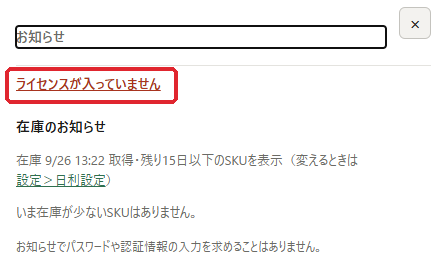
まず画面の上の[お知らせ]を押してください。
- 取り込みに失敗した・しばらく取り込めていない・ライセンスが入っていない、など直すことがあると、そのことが1行で出ます
- その行を押すと、直す画面へ移ります(写真の赤枠は「ライセンスが入っていません」の行の例です)
- 数字が合わないときは「原価が未登録の商品 〇件」の行も見てください。原価が入っていない商品は、粗利・利益が出ません
画面の上に「エラーが起きました(…)」という赤いメッセージが出たときは、販売サイトの[お問い合わせ]のページ(chachatora.mainec.net/support)にある方法で、次のものを送ってください。
- 赤いメッセージの文(そのままコピーしたもの)
- アプリの 設定>サポート の[調査用ファイルを書き出す]で作ったファイル
Amazonのビジネスレポートと数字がずれます
ちゃちゃトラが、次のものを数えない(または遅れて数える)ためです。
- キャンセルされた注文
- 売上が全額戻された注文(Vineの提供分など)
- 当日の注文(30〜40分ほど遅れて入ります)
くわしくは 日利の見方 を見てください。
パソコンを買い替えました。データを移せますか?
移せます。データは、次の ChachaTora フォルダに入っています。
- Windows:
C:¥Users¥〈Windowsのユーザー名〉¥ChachaTora - Mac:ホームフォルダ(Finder の[移動]→[ホーム])の中の
ChachaTora
上から順に行います。
- 古いパソコンで、ちゃちゃトラを閉じる
- 古いパソコンの
ChachaToraフォルダの中のprofilesフォルダを開き、その中のmainフォルダを、USBメモリなどにまるごとコピーする - コピーしたフォルダの中の
secrets.datを消す(新しいパソコンでは使えません) - 新しいパソコンにちゃちゃトラを入れて一度開き、閉じる(開くと
ChachaToraフォルダの中にprofilesフォルダができます) - コピーした
mainフォルダを、そのprofilesフォルダの中に置く(すでにあるmainフォルダは置き換える) - 新しいパソコンでちゃちゃトラを開き、設定>連携とライセンス の[Amazonと連携](写真の赤枠)を押す
これで、過去の数字をそのまま見られます。
![設定>連携とライセンスの画面。「Amazonとの連携」の[Amazonと連携]のボタン](img/faq/conn-8d67f3.webp)
データをOneDriveやiCloud Driveなどに置いて、2台で使えますか?
できません。データの置き場所は決まっていて、OneDriveやiCloud Driveなどへは移せません。
同じデータを2台のパソコンで同時に使わないでください(数字が壊れます)。
パソコンを買い替えたときは、パソコンを買い替えたときの手順で移します。
知り合いにも使わせたい
できません。ライセンスはご契約者ごとです(設定>連携とライセンス に、ご契約のお名前が[発行先]として出ます)。
お知り合いが使う場合は、お知り合いご自身に次のようにしていただきます。
- お知り合いご自身でお申し込みをする
- お知り合いのパソコンで、[ライセンスを適用]を押す
- お知り合いのAmazonアカウントで、[Amazonと連携]を押す