広告レポートの設定とダウンロード
広告コンソールでレポートを作り、ちゃちゃトラに取り込みます。
広告コンソールで、広告レポートの設定を2回行います。
- 1回目の設定:過去90日分のレポートを1回だけ作ります
- 2回目の設定:過去30日分のレポートが毎朝メールで届くようにします(1年ごとにやり直します)
2回目の設定をした翌朝からは、毎朝届くメールの[レポートをダウンロード]を押し、ちゃちゃトラの[広告費を取り込む]を押すだけです。
1回目の設定:過去90日分のレポート(1回だけ届く)
広告コンソールを開く。英語で表示されたら、表示の言語を日本語に切り替える
左のメニューの[効果測定とレポート]→[レポート]を押す
![左のメニューの[効果測定とレポート]→[レポート]](img/ads-report/a-nav-a1a3c7.webp)
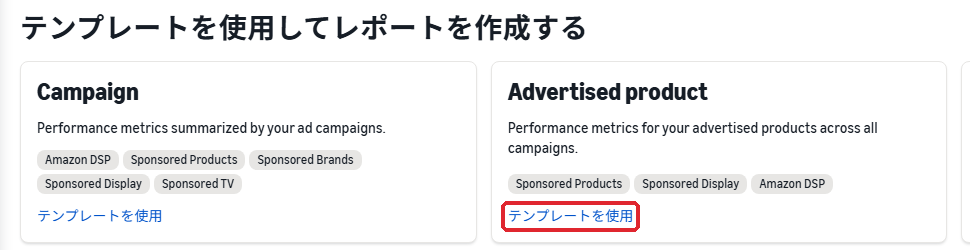
[Advertised product]の[テンプレートを使用]を押す
[レポート名]を消して
ちゃちゃトラ_広告商品_90日と入れる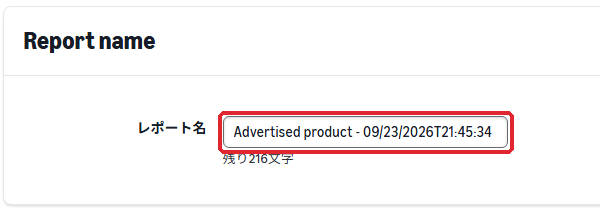
[アカウント]の[追加]を押す
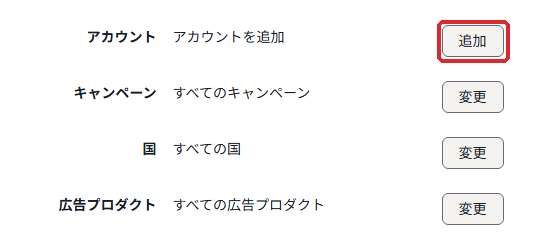
自分の広告アカウントにチェックを入れ、[保存]を押す
○ 「1件選択済み」になれば OK 
[広告プロダクト]の[変更]を押す
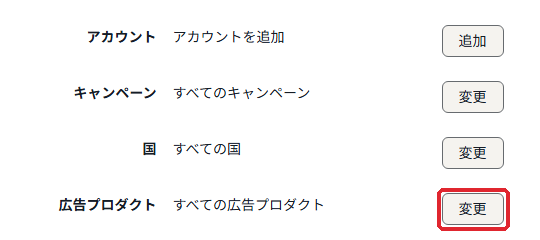
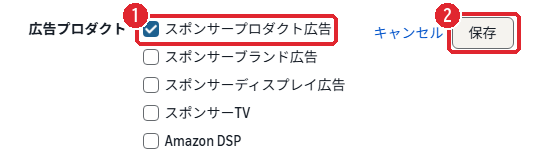
[スポンサープロダクト広告]だけにチェックを入れ、[保存]を押す
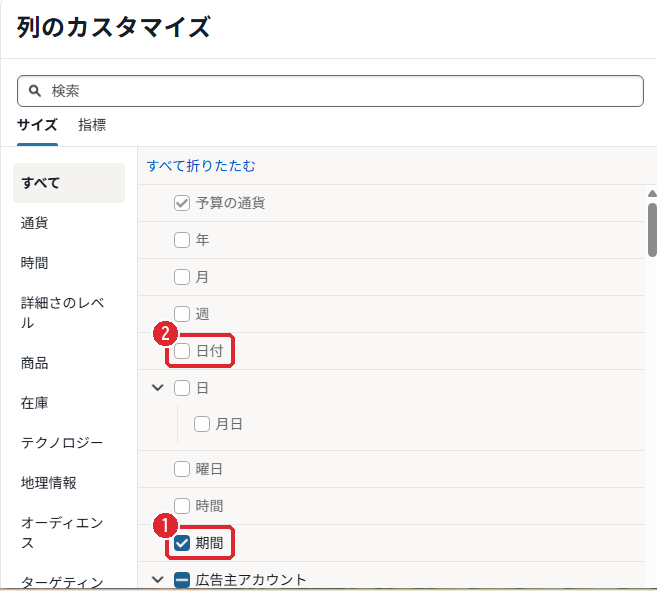
[列のカスタマイズ]の[期間]のチェックを外してから、[日付]にチェックを入れる
○ [期間]のチェックが外れ、[日付]にチェックが入れば OK 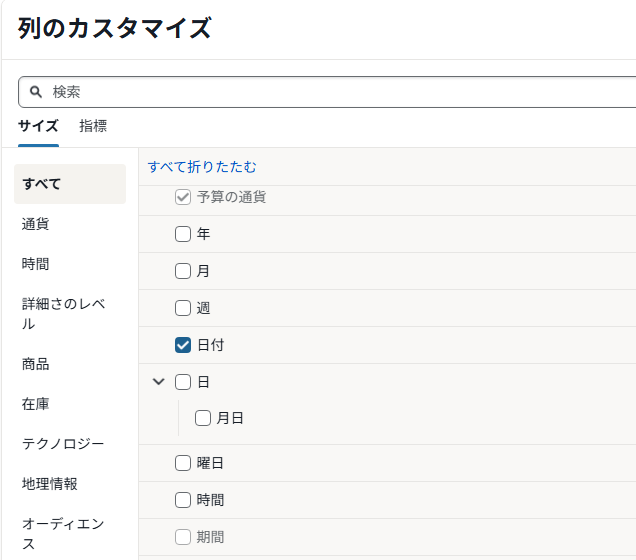
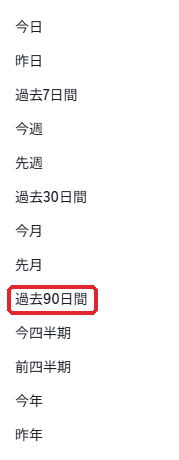
[レポート期間]の[期間]のボタン([過去7日間]と出ている所)を押す
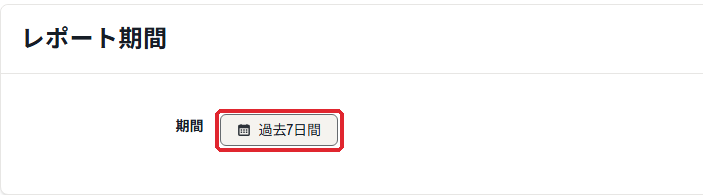
[過去90日間]を選ぶ
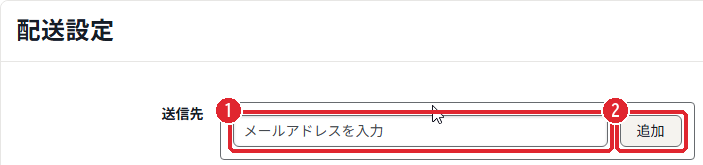
[送信先]にメールアドレスを入れ、[追加]を押す
○ 入力欄の下にメールアドレスが表示されれば OK 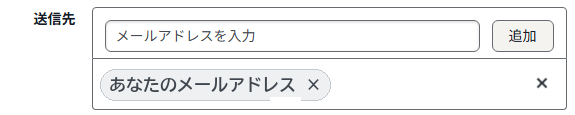
× メールアドレスを入れただけで、[追加]を押していない(メールが届きません) 
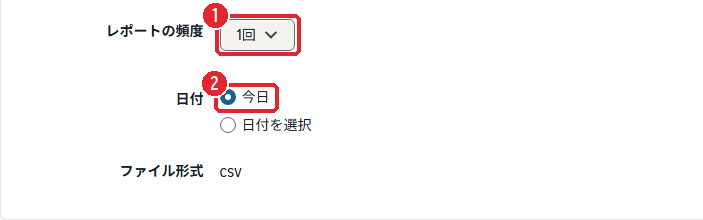
[レポートの頻度]が[1回]、その下の[日付]が[今日]になっているのを見る(変えない)
右上の[送信]を押す

[レポート]の一覧で、
ちゃちゃトラ_広告商品_90日の[レポートのステータス]が[完了]になるまで待つ(20分ほどかかることがあります)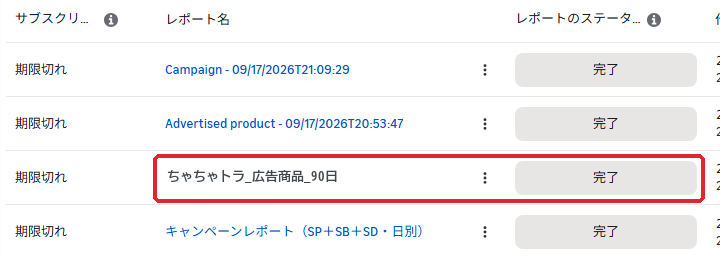
Amazon Ads から届いたメール「準備ができているレポート:…」を開く
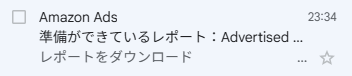
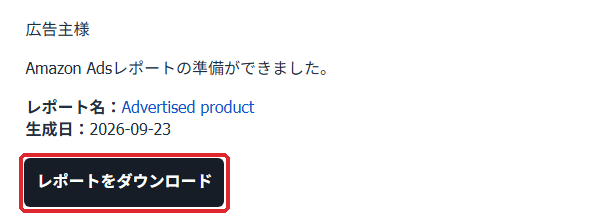
[レポートをダウンロード]を押す(パソコンの「ダウンロード」フォルダに入ります)
ちゃちゃトラの[広告費を取り込む]を押す

ちゃちゃトラの設定>連携とライセンスを開き、[広告レポート]の「広告商品レポート(SP・日別)」の行に「(日時)に取り込みました(〇件)」と出ていれば完了

2回目の設定:過去30日分のレポート(毎朝届く)
広告コンソールの[効果測定とレポート]→[レポート]の一覧で、
ちゃちゃトラ_広告商品_90日の行の[⋮](縦に3つ並んだ点)を押し、[コピー]を押す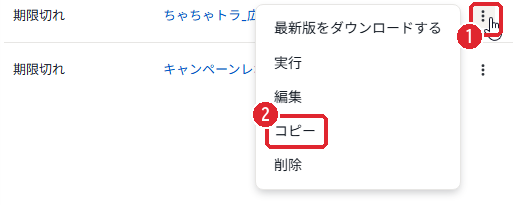
[レポート名]の欄の文字を消して
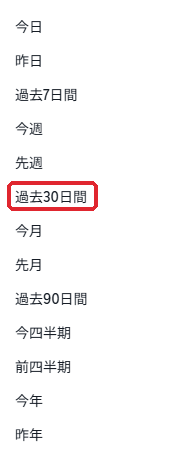
ちゃちゃトラ_広告商品_毎日と入れる[期間]のボタン([過去90日間]と出ている所)を押し、[過去30日間]を選ぶ
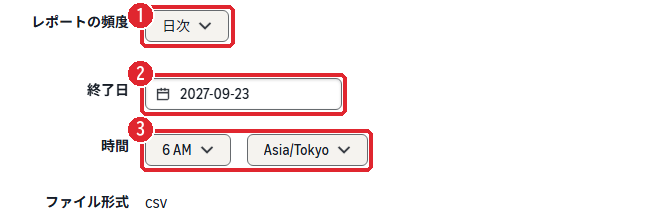
次の3つを変える
- [レポートの頻度]:[日次]
- [終了日]:1年後の日付
- [時間]:[6 AM]など朝の時刻と、[Asia/Tokyo]
[送信先]の下にメールアドレスが表示されているか見る
表示されていなければ、1回目の手順12と同じく、メールアドレスを入れて[追加]を押す
○ 表示されている × 表示されていない(メールが届きません) 
右上の[送信]を押す
[レポート]の一覧で、
ちゃちゃトラ_広告商品_毎日の[レポートのステータス]が[スケジュール済み]になっていれば、今日の作業は終わり1通目のメールは、翌朝の[時間]で選んだ時刻に届きます。ダウンロードと取り込みは、翌朝から「毎朝すること」で行います。

毎朝すること(2回目の設定をした翌朝から)
Amazon Ads から届いたメールの[レポートをダウンロード]を押す
ちゃちゃトラの[広告費を取り込む]を押す
[終了日]の日(1年後)が来たら、2回目の設定を手順1からもう一度行う
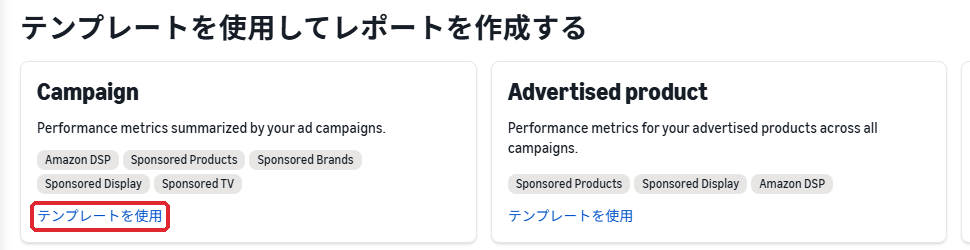
キャンペーンレポート必須ではありません
スポンサーブランド広告・スポンサーディスプレイ広告を出している場合に作ります。作ると、その広告費が日利の合計に入ります(商品ごとの数字は変わりません)。スポンサープロダクト広告だけの場合は、作らなくて構いません。
うまくいかないとき
メールが届かない
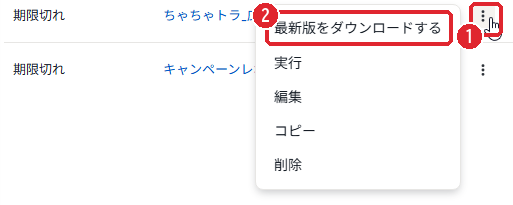
広告コンソールの[レポート]の一覧で、届かないレポートの[⋮]→[最新版をダウンロードする]を押す
- 1回目の設定のメール:
ちゃちゃトラ_広告商品_90日 - 毎朝のメール:
ちゃちゃトラ_広告商品_毎日 - キャンペーンレポートのメール:
ちゃちゃトラ_キャンペーン_90日かちゃちゃトラ_キャンペーン_毎日
そのあと、ちゃちゃトラの[広告費を取り込む]を押す
- 1回目の設定のメール:
毎朝のメールが次の日も届かないときは、そのレポートの[⋮]→[編集]を押し、[送信先]の下にメールアドレスが表示されているか見る(2回目の手順5)
[送信]を押すと赤い文字が出る
[アカウント]の[追加]を押し、自分の広告アカウントにチェックを入れて[保存]を押す
そのあと、もう一度右上の[送信]を押す

[アカウント]の一覧に何も出ない
2分ほど待ってから、ブラウザでページを更新する(F5キー)
それでも出なければ、別の日にやり直す
[広告レポート]の行が「まだ入っていません」「読み込めませんでした」のまま
広告コンソールの[レポート]の一覧で、次のレポートの[⋮]→[編集]を押す
- 「広告商品レポート(SP・日別)」の行のとき:
ちゃちゃトラ_広告商品_90日とちゃちゃトラ_広告商品_毎日 - 「キャンペーンレポート(SP+SB+SD・日別)」の行のとき:
ちゃちゃトラ_キャンペーン_90日とちゃちゃトラ_キャンペーン_毎日
[列のカスタマイズ]の[日付]にチェックが入っているか見る(1回目の手順9)
- 「広告商品レポート(SP・日別)」の行のとき:
[日付]にチェックが入っていなければ、その2つのレポートの[⋮]→[削除]を押し、作り直す
- 広告商品レポート:1回目の設定の手順3から最後まで行い、続けて2回目の設定を行う
- キャンペーンレポート:キャンペーンレポートの手順1から行う
英語の画面で作ったときは、日本語の画面で作り直す
[Advertised product]が見当たらない
右の[すべてのテンプレートを表示]を押す
