はじめの設定
ちゃちゃトラを開いてから、日利の画面(毎日の売上と利益)に数字が出るまでの手順です。
ちゃちゃトラを開くと[はじめの設定]の画面が出ます。上から順に進めます。
- ライセンス番号を貼り付ける
- Excel版ちゃちゃトラを使っていたら、そのファイルから移す
- Amazonと連携する
- 広告レポートを設定する
- 最初の取り込みを待つ(20〜30分)
- 取り込んだ商品をグループに入れる
- 原価を入れる
途中で[あとで]を押して閉じても、画面のいちばん上に出る[続きを開く]で戻れます。ちゃちゃトラを閉じて、もう一度開いたときも、続きから始まります。
1. ライセンス
お申し込みのあとの画面に出る番号(
ctで始まります)を①の欄に貼り付け、②[適用する]を押す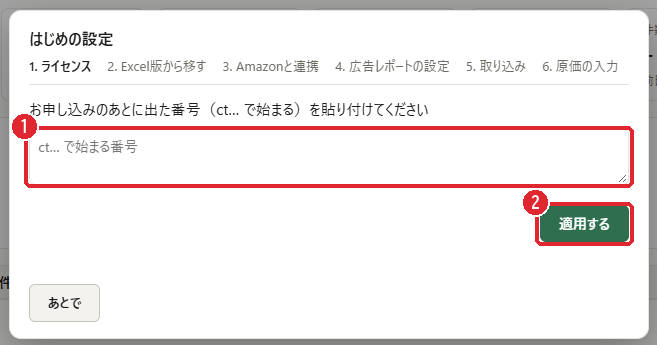
2. Excel版から移す必須ではありません
Excel版ちゃちゃトラ(買い切りの .xlsm)をお使いだった方だけです。
使っていなければ①[使っていなかった]を押す
使っていたら②[使っていた:ファイルを選ぶ]を押す
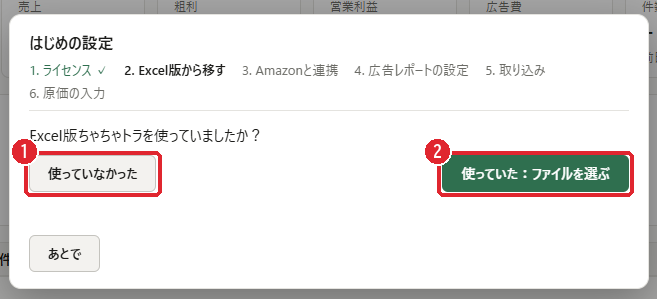
[使っていた:ファイルを選ぶ]を押したときは、
ちゃちゃトラ(Ver.…).xlsmを選ぶ年度ごとに保存したファイル(
2025年度アマゾン経費内訳.xlsxなど)があれば、Ctrl(Mac は ⌘)を押しながら一緒に選ぶ「Excel版ちゃちゃトラから移す」の画面が出る。取り込む月と原価の件数を確かめて、[取り込む]を押す
3. Amazonと連携
[連携の画面を開く]を押す
![はじめの設定の画面の「3. Amazonと連携」と、[連携の画面を開く]のボタン](img/first-setup/win-link-fb1e43.webp)
設定>連携とライセンスの画面が開く。「Amazonとの連携」の[Amazonと連携]を押す
![設定>連携とライセンスの画面。「Amazonとの連携」の欄にある[Amazonと連携]のボタン](img/first-setup/link-button-8c0fe1.webp)
ブラウザで Amazon が開く。ログインしていなければログインする
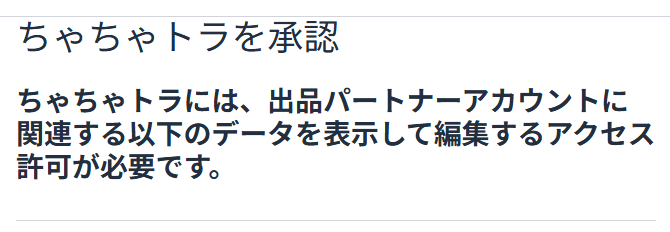
「ちゃちゃトラを承認」の画面が出る
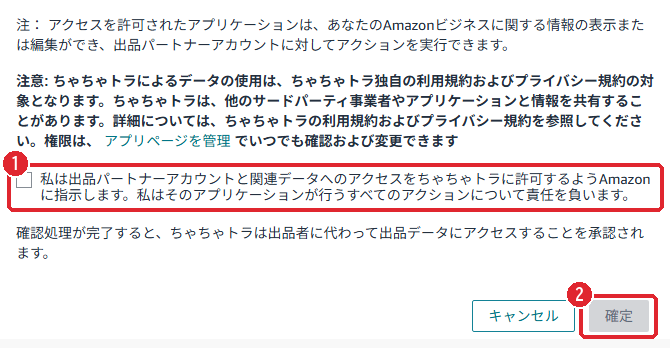
①のチェックを入れ、②[確定]を押す
ブラウザに「連携しました」と出たら、そのブラウザの画面を閉じて、ちゃちゃトラに戻る。[はじめの設定]の画面が「4. 広告レポートの設定」で開いている

4. 広告レポートの設定
Amazon広告を出している方は、必ず設定します。
広告費は自動では入りません。
- ここで設定すると、広告レポートが毎日メールで届きます
- 届いたメールの[レポートをダウンロード]を押すと、ちゃちゃトラが取り込みます
設定しないと広告費が入らず、ACOSが出ません。営業利益も、広告費を引かないぶん実際より多く出ます。
広告を出していなければ、[広告は出していない]を押す
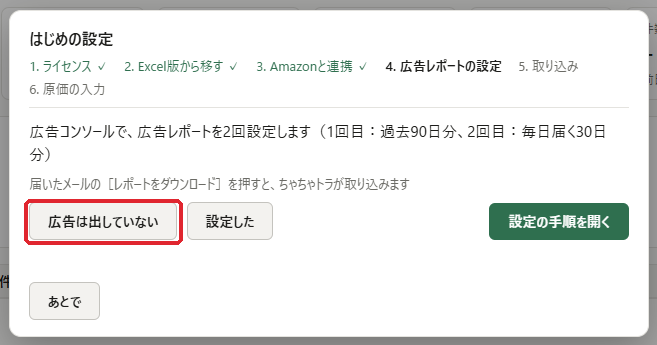
広告を出していたら、[設定の手順を開く]を押す
![はじめの設定の画面の「4. 広告レポートの設定」と、[設定の手順を開く]のボタン](img/first-setup/win-ads-daf8e7.webp)
広告レポートの設定とダウンロードのとおりに、広告コンソールでレポートを2つ設定する(1回目:過去90日分、2回目:毎日届く30日分)
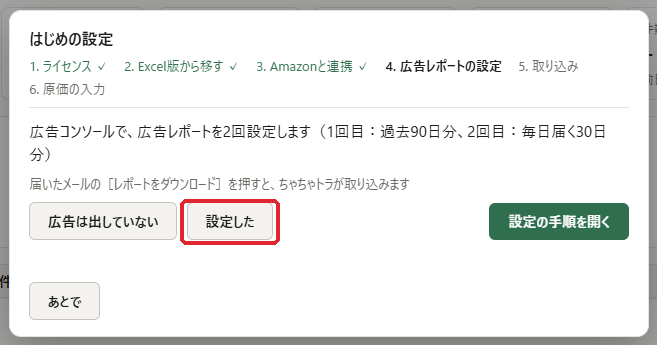
設定が終わってから[設定した]を押す
5. 取り込み
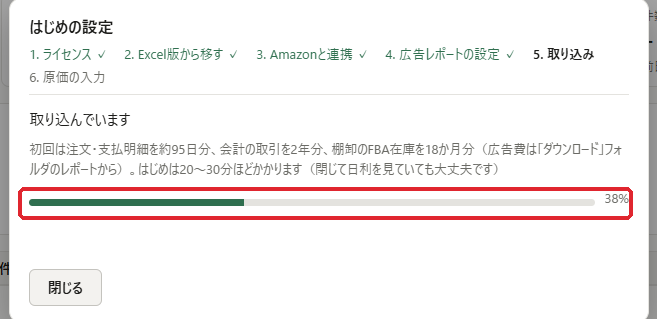
「取り込んでいます」と、進み具合のバーが出る。終わるまで20〜30分ほどかかる
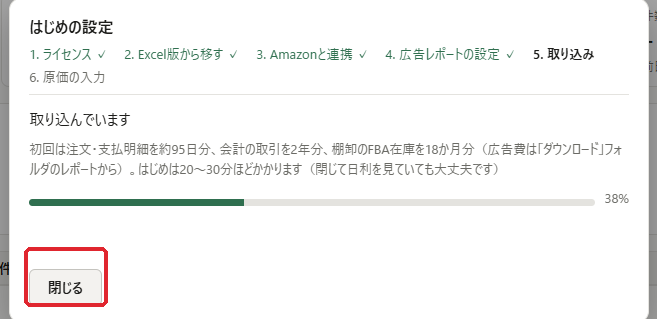
[閉じる]を押して、日利を見ながら待ってよい
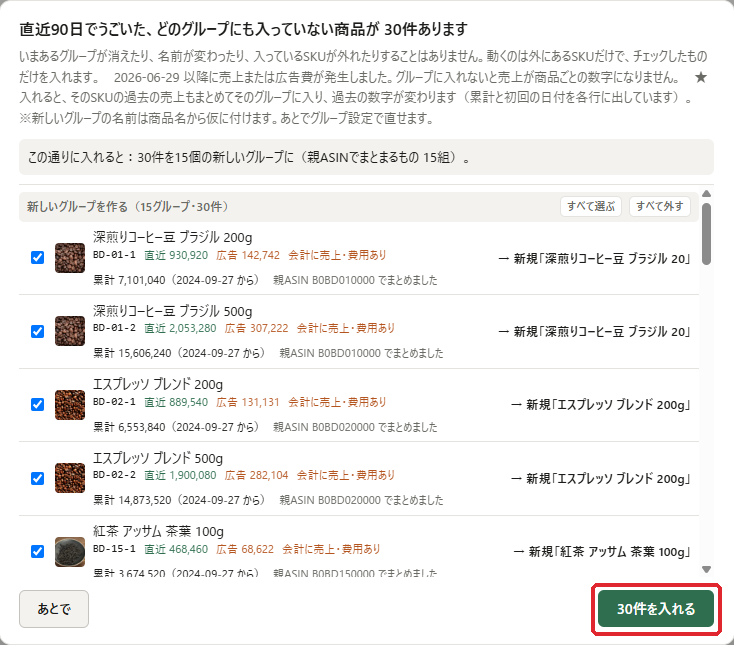
取り込みが終わると「直近○日でうごいた、どのグループにも入っていない商品が ○件あります」の画面が出る。[○件を入れる]を押す
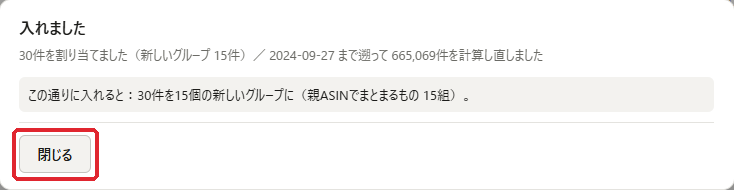
「入れました」と出たら[閉じる]を押す。[はじめの設定]の画面が「6. 原価の入力」で開く
6. 原価の入力
原価を入れるまで、粗利・営業利益・利益率は出ません(売上と件数は出ます)。
Excel版ちゃちゃトラから移した方は、2. Excel版から移すで原価も入っています。
- グループに入っていなかった商品は、グループに入れたときに入ります
- ちゃちゃトラにすでに原価がある商品は、Excel版の原価で上書きされません
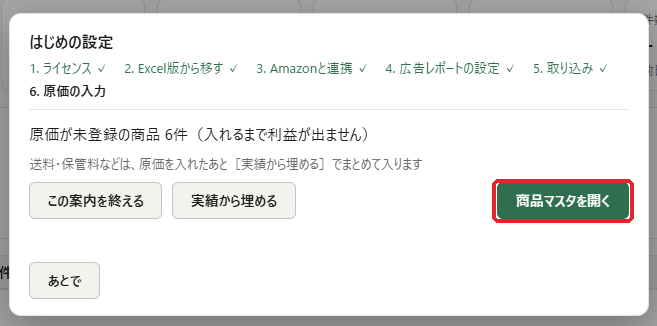
[商品マスタを開く]を押す
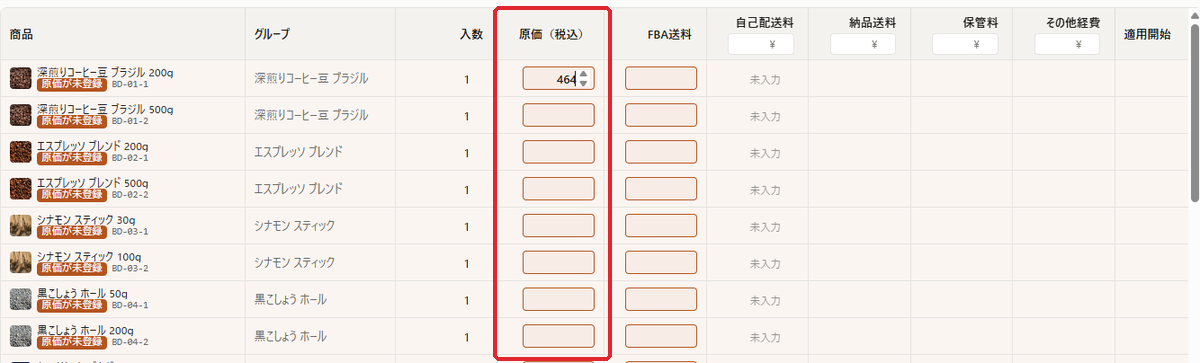
[原価(税込)]の列の、色の枠が付いた空いている欄を押して、1出品(1セット)あたりの仕入れ値を税込で入れる
- 2個入りのSKUは、2個ぶんの額を入れる
- 右どなりの[FBA送料]の欄には、原価を入れない
表の上に「○件のSKUに変更があります」と出るので、[保存する]を押す

数が多いときは、①[Excelに書き出す]を押す。書き出したファイルのフォルダが開く
そのファイルの[原価]の列に原価を入れて保存する(入数・自己配送料・納品送料・保管料・その他経費も一緒に入れられる)
②[Excelから読み込む]を押して、そのファイルを選ぶ(選べるのは
.xlsxと.csv)。確認が出たら[OK]を押す
原価を保存したら、[実績から埋める]を押す

[実績から埋める]の画面が出る。[実績の平均]の列に、Amazonの実績から出した平均が出ている
表の右端の列[入れるSKU]の件数を確かめて、[入れる]を押す
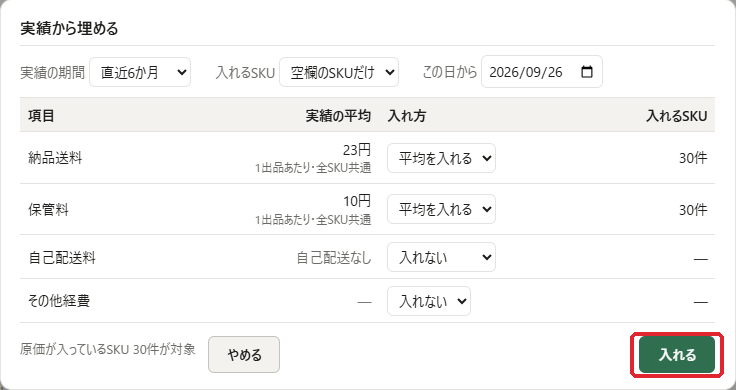
[実績から埋める]では入らない列が2つある。
- ①[原価(税込)]:表に入れるか、[Excelから読み込む]で入れる
- ②[FBA送料]:入れなくてよい。Amazonから受け取った実際の金額で自動で計算される
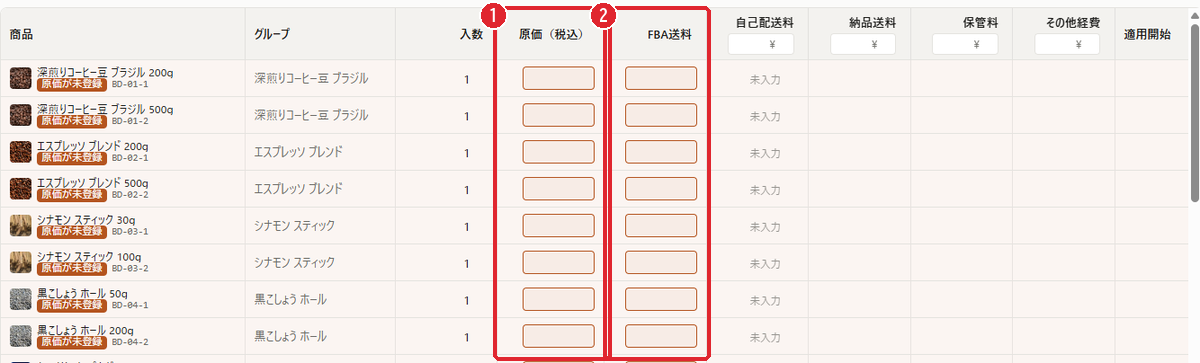
原価を全部入れると(表で[保存する]を押したときも、[Excelから読み込む]で入れたときも)、画面のいちばん上の「はじめの設定 6/6」の表示が消える。これで[はじめの設定]は終わる
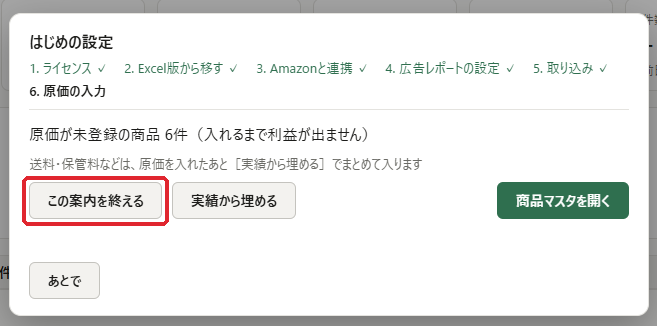
原価を入れない商品が残るときは、画面のいちばん上の[続きを開く]を押す

[この案内を終える]を押す
うまくいかないとき
[はじめの設定]の画面を閉じてしまった
画面のいちばん上に「はじめの設定 ○/6」と出ている所の[続きを開く]を押す。続きから開く
ちゃちゃトラを閉じて、もう一度開いても、続きから始まる
取り込みの途中でちゃちゃトラごと閉じたときは、取り込みも止まる。
ちゃちゃトラをもう一度開くと、取り込みは自動で続きから始まる。[続きを取り込む]が出ているときだけ押す
ライセンス番号を貼っても進まない
「番号の形が違います」と出たときは、番号が途中で切れていないか、余計な文字が入っていないか確かめる
空白や改行は、アプリが自動で取り除く
「ライセンス番号を受け付けました。決済の確定を待っています」と出たときは、そのまま待つ。確定すると自動で進む
Amazonと連携できない
次のときは連携できない。
- 小口出品のアカウント(連携できるのは大口出品のアカウントだけ)
- プライマリーユーザー(アカウントの管理者)以外の方でログインしたとき。プライマリーユーザーの方でログインしてやり直す
「このままでは連携できません」と出たときは、ちゃちゃトラを閉じて、もう一度開く
粗利・利益が出ない
設定>商品マスタで、「原価が未登録」と出ている商品([原価(税込)]の欄に色の枠が付いた商品)が残っていないか確かめる
原価を入れて[保存する]を押すまで、その商品の粗利・利益は出ない
[FBA送料]という列が出たり消えたりする
FBA送料は入れなくてよい。取り込むたびに、Amazonから受け取った実際の金額で自動で計算される。
この列は、実際の金額がまだ届いていない商品があるときだけ出る。
実際の金額が届くと、列は自動で消える。
届くまでは0円で計算される。出ている間に数字を入れると、届くまではその値で計算される。
[実績から埋める]の画面で、平均が入らない項目がある
原価が入っていない商品には、どの項目も入らない
画面の左下に「原価が入っているSKU ○件が対象」と出る。この件数の商品にだけ入る
先に原価を入れて[保存する]を押し、もう一度[実績から埋める]を押す
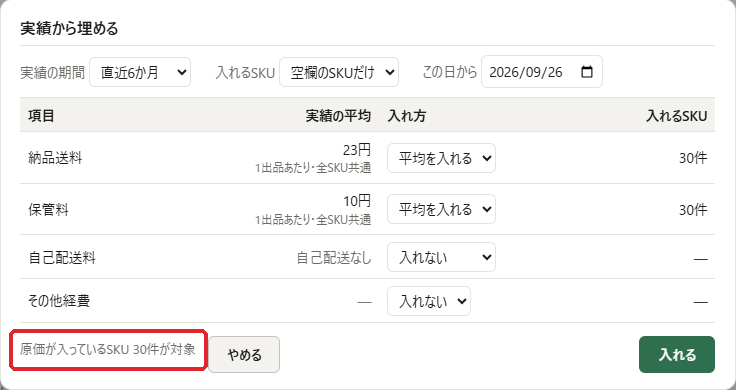
[実績の平均]が「実績なし」「自己配送なし」「—」のときは、Amazonの実績から平均を出せない
そのとき[入れ方]は[入れない]になっている
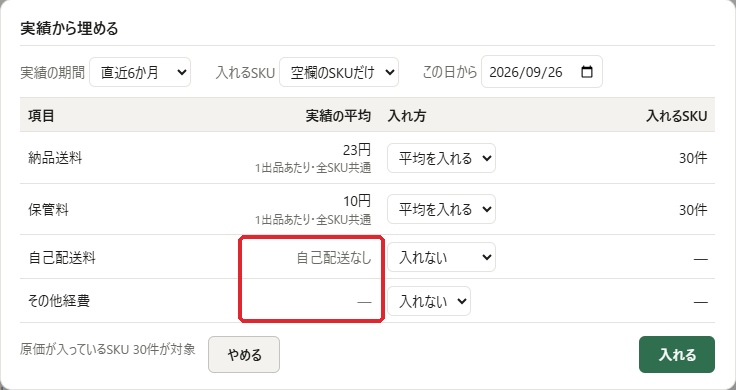
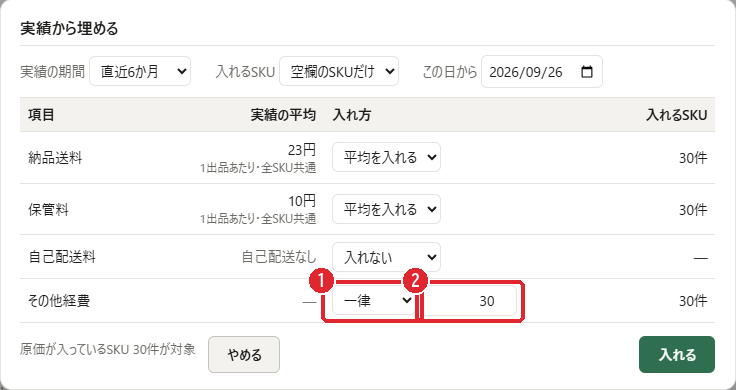
そのときは、①[入れ方]の欄で[一律]を選ぶ
②右に金額の欄が出るので、金額(円)を入れる
- [自己配送料]:1回の発送(1個口)あたりの額
- [納品送料][保管料][その他経費]:1出品(1セット)あたりの額
①右端の[入れるSKU]が「—」から件数に変わる
件数を確かめて、②[入れる]を押す
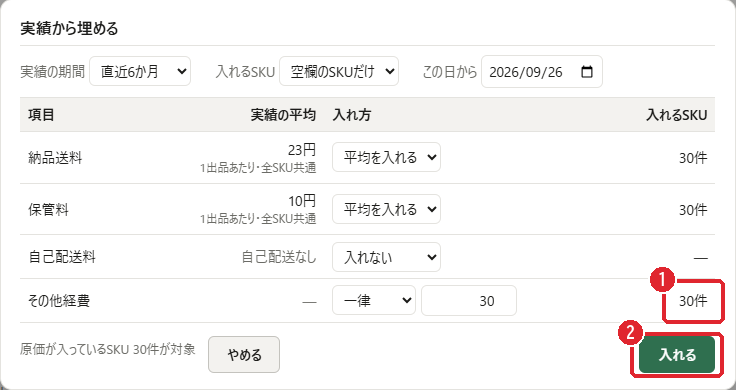
[自己配送料]で[平均を入れる]にすると、Amazonで配送ラベルを買った商品にだけ入る。全部に入れたいときは[一律]にする([入れるSKU]の件数で違いが分かる)