会計ソフトへの書き出し(締め期間ごと)
Amazonの締めで確定した額を売掛金に立て、入金で回収する入れ方の手順です。
設定>会計設定 の[会計の単位]を[締め期間ごと]にしている人の手順です。[月ごと]の人は 会計ソフトへの書き出し(月ごと) を見てください。
締め期間1つが freee の取引1件になります。
- 発生日:締め日
- 決済期日:入金日
- 金額:その締め期間の確定額
やることは次の2つです。
- はじめに必ずやること:会計設定を確かめる。会計ソフトへ手で入れてある締め期間があれば、[ここまで入力済みにする]で入力済みにする
- 入金があったら:一覧でチェックした締め期間をまとめて書き出し、freee でインポートする
はじめに必ずやること(1回だけ)
ここを飛ばすと、ちゃちゃトラで書き出す前に会計ソフトへ手で入れていた締め期間が、もう一度書き出されて2回入ります。
設定>会計設定 で、[会計の単位]を[締め期間ごと]にする
![会計設定の[会計の単位]で[締め期間ごと]を選んだところ](img/acct-export-settle/s-unit-a64ea6.webp)
同じ画面の下のほうの[freee 会計への書き出し]の表で、勘定科目と税区分が freee の名前と同じか確かめる(弥生・マネーフォワード クラウドは[弥生への書き出し][マネーフォワードへの書き出し]の表)
- 書き換えた欄は、欄を離れると自動で保存されます
- ①[売上(税0%)]の税区分は、はじめ[選んでください]になっています。税0%の売上がある人は、会計ソフトでその売上に使っている税区分を選ぶ(freee では[非課税売上][免税売上][対象外]のどれか)
- ② 直すところが無く、表の上に[この内容で決める]が出ているときは、それを押す。出ていなければ押さなくてかまいません
- [売掛金の増減]の行は、締め期間ごとでは使いません
![[freee 会計への書き出し]の表。[売上(税0%)]の税区分の[選んでください]と、表の上の[この内容で決める]](img/acct-export-settle/s-save-c20526.webp)
弥生・マネーフォワード クラウドのときは、同じ画面の[弥生への書き出し](または[マネーフォワードへの書き出し])の表で、[入金の相手科目]が売掛金になっているか確かめる(例
Amazon売掛金)- はじめは売掛金になっています。普通預金などに変えていると書き出せません
会計ソフトへ手で入れた締め期間が1つも無いときは、[ここまで入力済みにする]は押さずに 書き出す へ進む
会計>会計ソフト入力 を開き、会計ソフトへ手で入れた締め期間のうち、いちばん新しい締め期間の行で[ここまで入力済みにする]を押す。確認が出たら[OK]を押す
- 一覧は上が古く、下が新しい締め期間です。開いたときは、いちばん下(新しい締め期間)が見えています。古い締め期間は、上へスクロールすると出ます
- 例:4/10締めの分まで手で入れたなら、3/27〜4/10 の行
![はじめて開いた締めの一覧(入金済みの締め期間は全部[書き出し待ち])。手で入れた締め期間のうち、いちばん新しい締め期間(3/27〜4/10)の[ここまで入力済みにする]](img/acct-export-settle/stl-done-993ce0.webp)
押した締め期間と、それより上の締め期間が[入力済み(手入力)]になれば OK
![[ここまで入力済みにする]を押したあと。3/27〜4/10 から上が[入力済み(手入力)]、それより下は[書き出し待ち][入金前]のまま](img/acct-export-settle/s-manual-ok-4e096f.webp)
次のときは、同じように[ここまで入力済みにする]を押す
- 締まっていて入金がまだの締め期間([入金前])も会計ソフトへ入れてあるとき:その行の[ここまで入力済みにする]
- 前の年度に手で入れた締め期間があるとき:上の[年]を前の年度にして、手で入れた締め期間のうち、いちばん新しい締め期間の行の[ここまで入力済みにする]
書き出す(入金のたびに。何回分かまとめてもよい)
会計>会計ソフト入力 の一覧で、書き出す締め期間にチェックを入れる
- 入金済みで、まだ書き出していない締め期間([書き出し待ち])には、はじめからチェックが入っています
- はじめからチェックが外れている締め期間もあります。どうするかは よくある質問「チェックが外れた[書き出し待ち]の行があります」 を見てください
![[書き出し待ち]の締め期間のチェック](img/acct-export-settle/s-check-987d0e.webp)
[チェックした N件を書き出す]を押す
![一覧の下の[チェックした 5件を書き出す]のボタン](img/acct-export-settle/stl-go-1edc8b.webp)
確認の画面で、締め期間の数と合計を確かめて[CSVを書き出す]を押す
書き出したCSVの入ったフォルダが開き、書き出した締め期間が[書き出し済み(日付)]になれば OK
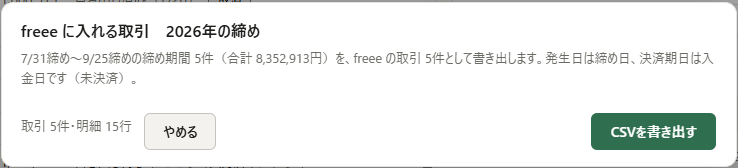
× [CSVを書き出す]が押せないときは、確認の画面の「書き出せない理由があります」の枠に理由が出ています(「月ごと」で書き出した月と重なる・6項目の合計と確定額が合わない・勘定科目や税区分が未設定 など)
freee でインポートする
弥生・マネーフォワード クラウドを使っているときは、下の手順ではなく、会計>会計ソフト入力 にある[弥生でのインポート手順][マネーフォワードでのインポート手順]を押すと出る手順でインポートします(どちらも試験版です)。
CSVのインポートを先にします(消し込む相手の取引が要るため)。間違えたときは、freee の[インポート履歴]の[削除]で丸ごと戻せます。
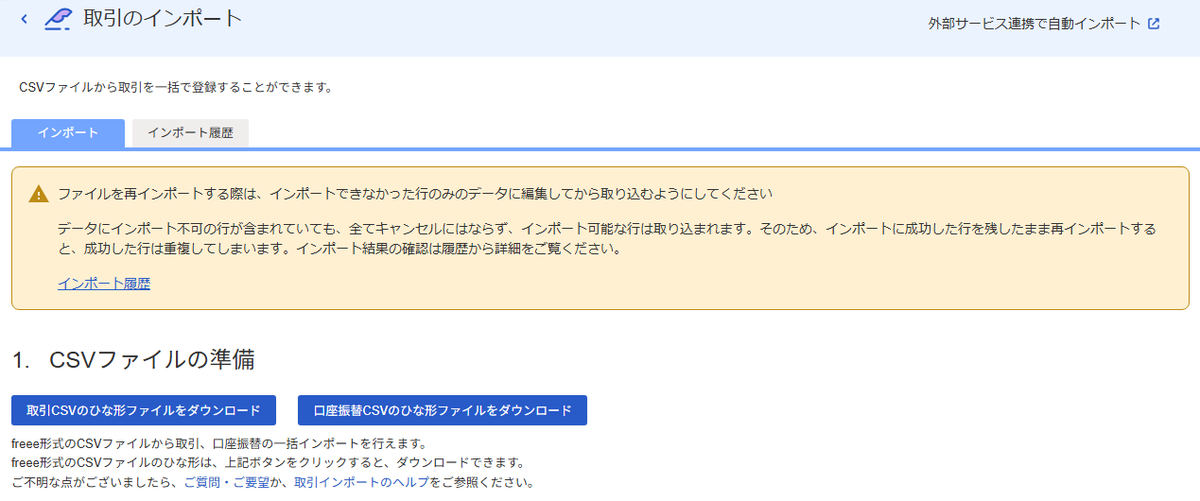
freee の[取引入力]→[収入・支出形式(取引の一覧・登録)]→ 右上の[・・・]→[取引データのインポート]を押す
[取引のインポート]の画面が開きます。[1. CSVファイルの準備]のひな形は使いません
[2. CSVファイルのアップロード]で、①[データ種別]が[取引]になっているのを確かめ、② 点線の枠に、ちゃちゃトラで書き出したCSV(書き出したときに開いたフォルダにあります)をドラッグする
枠を押してCSVを選んでも同じです。選ぶとアップロードが始まります

アップロードが終わると、[登録する]が押せるようになります(画像はアップロードの前なので、薄い色です)
③[登録する]を押す。取引は未決済で入ります
インポートできない行があったときは、その行だけ直したCSVを、もう一度インポートしないでください(インポートできた行が2回入ります)。次の順で戻します。
- freee の[インポート履歴]で、そのインポートを[削除]して丸ごと戻す
- ちゃちゃトラの設定(勘定科目の名前など)を直す
- ちゃちゃトラの一覧で、そのCSVに入っていた締め期間のどれか1つの[取消]を押し、確認が出たら[OK]を押す(同じCSVの締め期間が、まとめて[書き出し待ち]に戻ります)
- 戻った締め期間にチェックを入れて、もう一度書き出す
![3. 登録の[登録する]のボタン](img/acct-export-settle/f-imp-go-dff093.webp)
入金の明細が freee に入ったら、左のメニューの[取引入力]→[自動で経理]を開き、Amazon の入金の行を見る
- ① 行の右側のいちばん上の見出しが「未決済取引の消込(入金)」
- ② 灰色の枠の[差額]が 0
2つともそうなら、③[登録]を押す
締め期間ごとでは、枠の[取引日]に締め日、[決済期日]に入金日が出ます。
写真は[月ごと]の[入金ごとに分けて]で書き出したときの画面なので、2つが同じ日です。見るところ(①②③)は同じです。
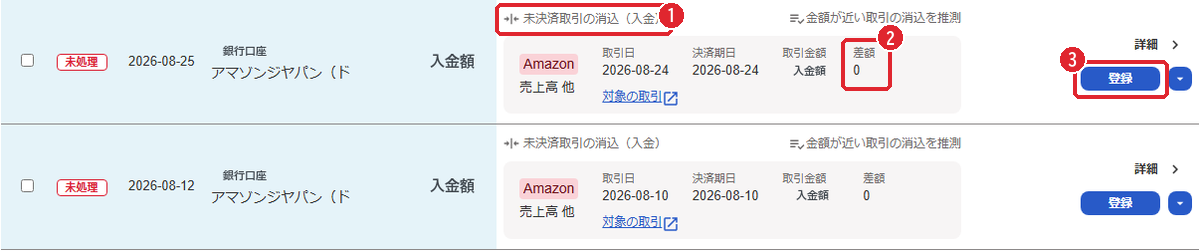
× いちばん上の見出しが「取引登録」(売上高・税区分の入力欄が出ている)のときは、[登録]を押さない(同じ入金が2回入ります)。未処理のまま置いておき、ちゃちゃトラのCSVを freee にインポートしてから、もう一度この行の①②を見る 
よくある質問
一覧の[状態]の見方
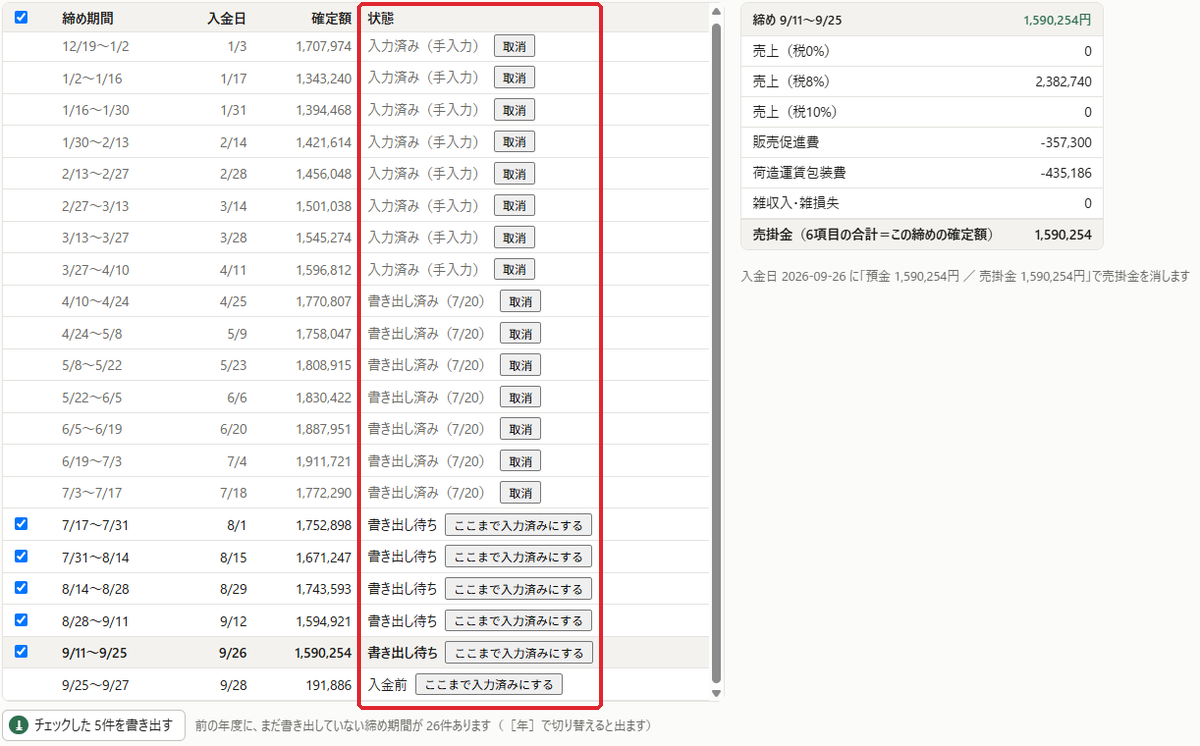
[状態]の列に出るのは、次の4つです。チェックを入れて書き出せるのは[書き出し待ち]だけです。
- [書き出し済み(日付)]:ちゃちゃトラで書き出した締め期間
- [入力済み(手入力)]:[ここまで入力済みにする]で入力済みにした締め期間
- [書き出し待ち]:入金済みで、まだ書き出していない締め期間
- [入金前]:まだ入金されていない締め期間
行を押すと、その締め期間の内訳(6項目)が右に出ます。
チェックが外れた[書き出し待ち]の行があります
はじめからチェックを外している締め期間です。理由は次の3つです。⚠ が付いている行は、⚠ にカーソルを合わせると理由が出ます。
- 書き出し済み・入力済みの締め期間より前なのに、まだ書き出していない締め期間:会計ソフトへ手で入れていれば[ここまで入力済みにする]を押す。入れていなければ、チェックを入れて書き出す
- 「月ごと」で書き出した月と重なる締め期間:このままでは書き出せません。下の「月ごとから締め期間ごとに切り替えました」の答えを見てください
- 確定額が0円以下の締め期間:ちゃちゃトラからは書き出せません。freee へ手で入れてください
書き出し済み・入力済みの行に ⚠ が付いています
書き出したあと(または入力済みにしたあと)で、その締め期間の確定額が変わっています。⚠ にカーソルを合わせると、前の額と今の額が出ます。
直し方は次のどちらかです。
- freee 側の取引の明細を、ちゃちゃトラで行を押すと右に出る内訳(6項目)の額に直す。この直し方では、⚠ は消えずに残ります
- freee からその取引を削除し、ちゃちゃトラで[取消]を押してから、もう一度書き出す(⚠ も消えます)。削除する範囲は、下の「[取消]は何をしますか?」の答えを見てください
[取消]は何をしますか?
書き出し済み・入力済みの締め期間を、書き出す前の状態([書き出し待ち]。入金がまだなら[入金前])に戻します。
- 書き出し済みの締め期間:同じCSVで書き出した締め期間が、まとめて戻ります(確認の画面に、同じCSVの締め期間が全部出ます)。freee では、そのCSVの取引を全部削除してから押してください([インポート履歴]の[削除]で、まとめて消せます)
- 入力済み(手入力)の締め期間:押した締め期間だけが戻ります
freee に取引を残したまま戻して、もう一度書き出すと2回入ります。
締め期間の後ろに(推定)と出ます
締め期間を推定している、という意味です。
Amazonの決済レポートが取れていない期間(取り込んだ期間より前など)は、締め期間を取引の記録から推定しています。そのため、締め日(=freee の発生日)が実際と1〜2日ずれることがあります。
金額は推定ではありません(その締め期間で支払われた取引の合計です)。
月ごとから締め期間ごとに切り替えました。境目の締め期間はどうなりますか
そのままでは書き出せません。「月ごと」で書き出した月の取引を含む締め期間は、書き出そうとすると「「月ごと」で書き出した(月)と重なります」と出て止まります(同じ取引が2回入るため)。
境目の締め期間は、次のどちらかで入れます。
- 月ごとで入れていない分を freee へ手で入れ、その締め期間の[ここまで入力済みにする]を押す
- 月ごとで入れたその月の取引を freee で削除し、ちゃちゃトラでその月の書き出しの記録を消してから、締め期間ごとで書き出す
書き出しの記録の消し方は、次のとおりです。
- 設定>会計設定 の[会計の単位]をいったん[月ごと]に戻す
- 会計>会計ソフト入力 でその月を選び、[freee用のCSVを書き出す]を押す
- 確認の画面の[インポートしていない/会計ソフト側で削除した → 記録を消してもう一度書き出す]を押し、確認が出たら[OK]を押す
- [CSVを書き出す]は押さずに、[やめる]で閉じる
- [会計の単位]を[締め期間ごと]に戻す
逆に、締め期間ごとで書き出した(または入力済みにした)締め期間と重なる月は、月ごとでは書き出せません。
12月末に締まって1月に入金された締め期間は、どちらの年度ですか
締め日の年度です。例:12/31締め・1/2入金なら、12/31 の年度に入ります。売掛金も締め日に立てます。
前の年度に[書き出し待ち]の締め期間が残っていると、一覧の下に「前の年度に、まだ書き出していない締め期間が N件あります」と出ます。[年]で前の年度に切り替えると出るので、そこで書き出します。
締め期間の境目で端数は出ませんか?売掛金がマイナスになりませんか?
端数は出ません。書き出す取引は「その締め期間で支払われる取引」だけをまとめるので、6項目の合計=確定額=入金額がぴったり合います。[売掛金の増減]の行もありません。
ちゃちゃトラが書き出す取引で、売掛金がマイナスになることもありません。確定額が0円以下の締め期間(返金が売上を上回った締め期間)は書き出さないためです。
- 確定額が0円以下の締め期間は、一覧ではじめからチェックが外れています。チェックを入れて書き出そうとすると、確認の画面に「合計が0円以下の取引を作れません(手で入れてください)」と出て、いっしょにチェックしたほかの締め期間も書き出せません
- その締め期間は freee へ手で入れてください