会計ソフトへの書き出し(月ごと)
会計の単位が[月ごと]のときに、会計>会計ソフト入力 の内容を freee 用のCSVに書き出し、freee にインポートする手順です。
設定>会計設定 の[会計の単位]が[月ごと](はじめの状態)の人の手順です。[締め期間ごと]の人は 会計ソフトへの書き出し(締め期間ごと) を見てください。
- はじめに1回だけ:[会計ソフトへの入れ方]を選び、freee に売掛金用の科目を作って、勘定科目の名前をそろえる
- 毎月:月の金額が確定したら(翌月4日以降)その月のCSVを書き出し、freee にインポートする
- インポートしたら:freee の[自動で経理]で、Amazon の入金を登録する
弥生・マネーフォワード クラウドの人は、設定>会計設定 の[使っている会計ソフト]でそのソフトを選びます(どちらも試験版です)
- 書き出しのボタンは[弥生用のCSVを書き出す][マネーフォワード用のCSVを書き出す]になります
- インポートの手順は、会計>会計ソフト入力 の[弥生でのインポート手順][マネーフォワードでのインポート手順]を押すと出ます
はじめに1回だけ
勘定科目は freee の名前と一字一句同じに入れ、税区分は freee と同じものを選んでください。違うと freee のインポートで止まります。
設定>会計設定 で、①[会計の単位]が[月ごと]になっているのを確かめ、②[会計ソフトへの入れ方]を選ぶ
- 口座の入金1回ごとに freee の取引を1件作るなら[入金ごとに分けて](画面では「入金1回につき1件」)。freee の[自動で経理]で、入金を1回ずつ登録できます
- 1か月を1件にまとめて入れるなら[月に1回まとめて](はじめの状態)。このときは下に[月まとめのときの日付]の行が出ます
![設定>会計設定 の[会計の単位]と[会計ソフトへの入れ方]](img/acct-export-month/m-unit-2cfa32.webp)
freee の[マスタ・口座]→[勘定科目]→[新規作成]で、Amazon の売掛金に使う科目を作る(例
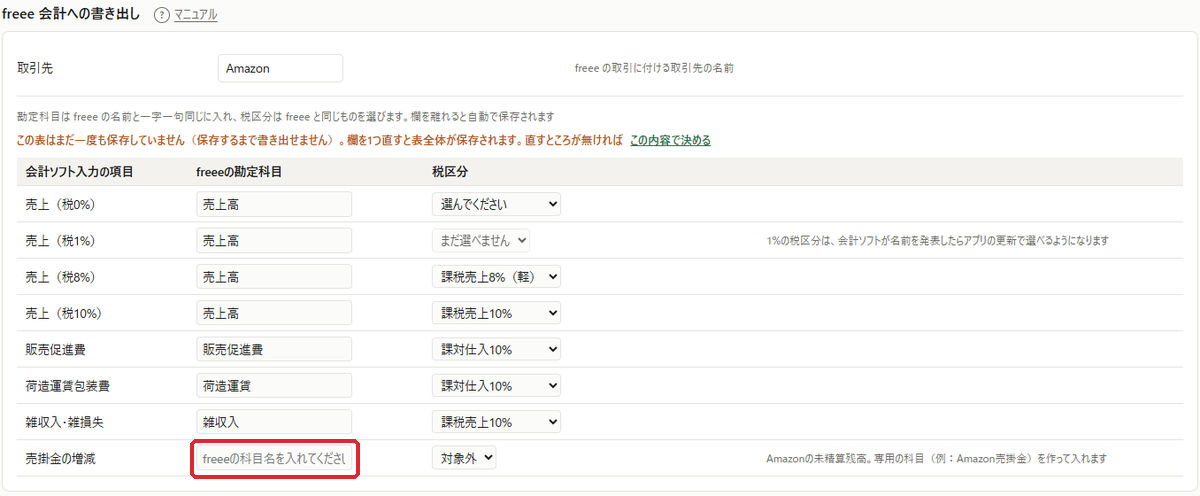
Amazon売掛金)ちゃちゃトラの 設定>会計設定 の[freee 会計への書き出し]の表で、[売掛金の増減]の[freeeの勘定科目]に、いま freee で作った科目の名前を入れる(例
Amazon売掛金)欄を離れると自動で保存されます。表の上の注意の文が消え、その上の行に「保存済み」と日付が出ます
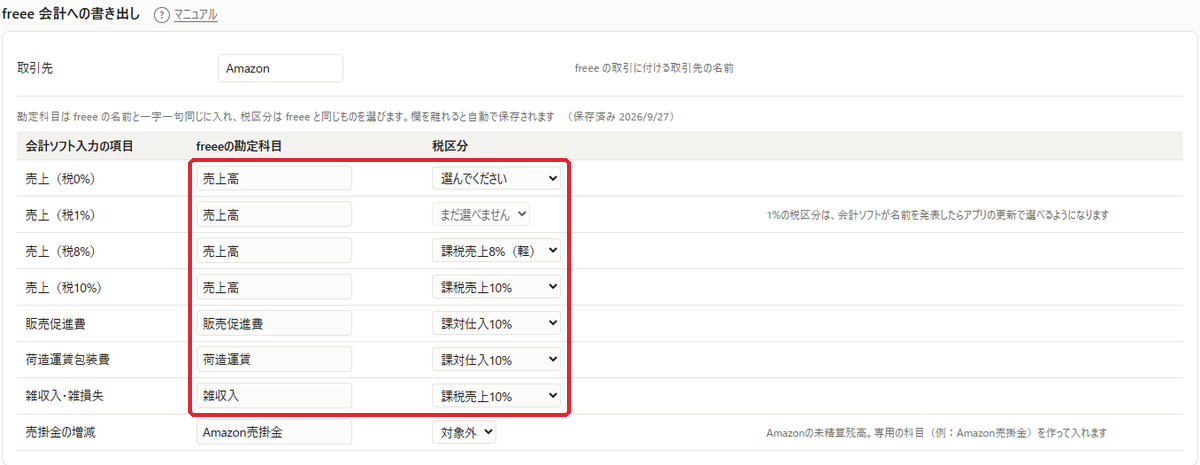
ほかの行の勘定科目と税区分が、freee と同じか確かめる
違うところがあれば、その欄だけ直す。勘定科目は書き換えて欄を離れたとき、税区分は選び直したときに自動で保存され、その行に「✓ 保存しました」と出ます
[売上(税0%)]の税区分は、はじめは[選んでください]のままです。税0%の売上がある月だけ、書き出しの確認の画面に「「売上(税0%)」の税区分が未設定です」と出るので、そのときに選びます
毎月の書き出し
会計>会計ソフト入力 で ①[年]と[月]を選び、②[freee用のCSVを書き出す]を押す

確認の画面で、書き出す件数と金額を確かめて[CSVを書き出す]を押す。書き出したCSVの入ったフォルダが開きます

× [CSVを書き出す]が押せないときは、確認の画面の「書き出せない理由があります」の枠に理由が出ています(「この月はまだ締まっていません」「勘定科目が未設定です」など)。枠の下の[設定>会計設定の「freee 会計への書き出し」を開く]を押すと、直す場所が開きます × 「freee の勘定科目と税区分をまだ確かめていません」と出たときは、「はじめに1回だけ」の手順2 から続けます。表の[売掛金の増減]に科目の名前を入れると表が保存され、この理由は出なくなります 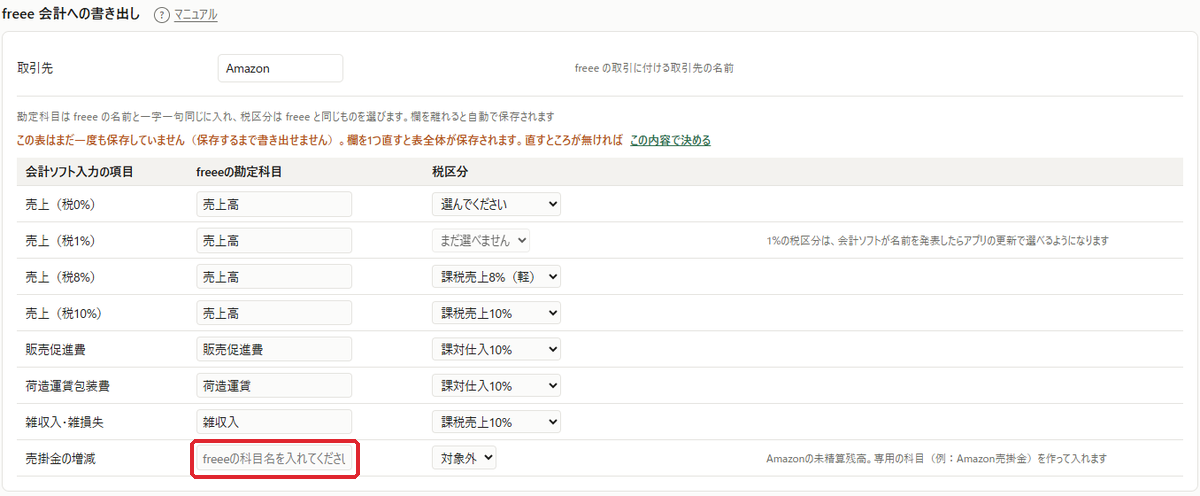
freee でインポートする
[自動で経理]で入金を登録するより先に、CSVをインポートします。間違えてインポートしたときは、freee の[インポート履歴]でそのインポートを[削除]すると、インポートした取引がまとめて消えます。
freee の左のメニューの[取引入力]→[収入・支出形式(取引の一覧・登録)]→ 右上の[・・・]→[取引データのインポート]を押す
[取引のインポート]の画面が開きます。上の[1. CSVファイルの準備]は使いません
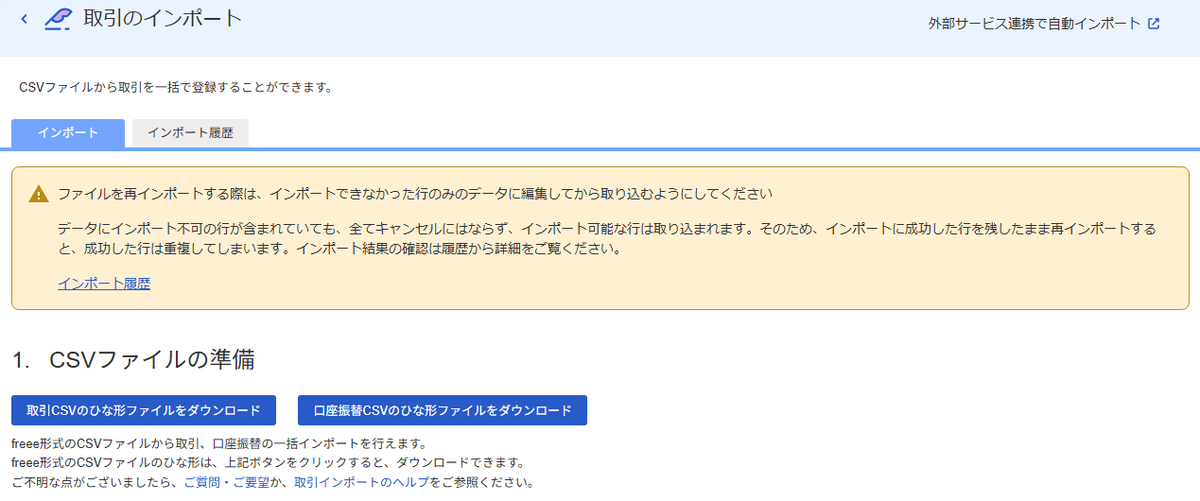
[2. CSVファイルのアップロード]で、①[データ種別]が[取引]になっているのを確かめる
② 点線の枠に、書き出したときに開いたフォルダのCSV(
freee取引_年-月_…という名前)をドラッグする。枠を押してファイルを選んでもかまいませんドラッグするか選ぶと、アップロードが始まります

アップロードが終わると、[登録する]が押せるようになります(画像はアップロードの前なので、薄い色です)
③[登録する]を押す
freee に取引が「未決済」(入金とまだ結びついていない状態)で入ります
インポートできない行があったときは、その行だけを直してもう一度インポートしないでください(インポートできた行が2回入ります)。やり直し方は うまくいかないとき にあります
![3. 登録の[登録する]のボタン](img/acct-export-month/f-imp-go-dff093.webp)
CSVをインポートしたら、freee の左のメニューの[取引入力]→[自動で経理]を開き、Amazon の入金の行を見る(口座の入金の明細がまだ freee に入っていなければ、入ってから)
次の2つを確かめる
- ① 行の右側のいちばん上(灰色の枠の上)に「未決済取引の消込(入金)」と出ている
- ② 灰色の枠の[差額]が 0
2つがそろっていれば、③[登録]を押す
[差額]が 0 にならないときは、[登録]を押さずに未処理のまま置きます。直し方は うまくいかないとき にあります
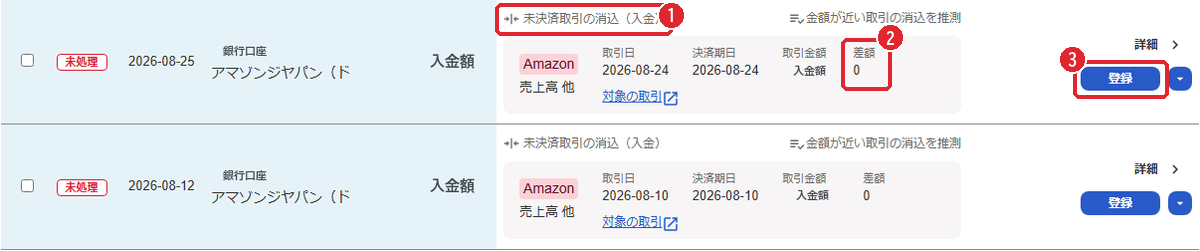
× 行の右側のいちばん上が「取引登録」(売上高・税区分の入力欄が出ている)のときは、[登録]を押さないでください(CSVの取引と合わせて、同じ入金の売上が2回入ります)。その入金の月のCSVをまだインポートしていないと、こう出ます。未処理のまま置き、その月のCSVをインポートしたあとで、この行のいちばん上が「未決済取引の消込(入金)」に変わったか見ます 
うまくいかないとき
「書き出し済みです」で止まります
freee にインポート済みなら、そのままで大丈夫です。同じ取引を2回入れないように止めています
freee にインポートしていない、または freee で削除したときだけ、次のようにします
- 確認の画面の[インポートしていない/会計ソフト側で削除した → 記録を消してもう一度書き出す]を押す
- 出てくる確認で[OK]を押す
- [CSVを書き出す]を押す
[freee用のCSVを書き出す]のボタンがありません
次のどれかです
- 会計タブで[会計ソフト入力]以外の画面([経費内訳]など)を開いている → [会計ソフト入力]を押す
- 設定>会計設定 の[会計の単位]が[締め期間ごと] → 手順は 会計ソフトへの書き出し(締め期間ごと) です
- 設定>会計設定 の[使っている会計ソフト]が弥生・マネーフォワード → ボタンの名前が[弥生用のCSVを書き出す][マネーフォワード用のCSVを書き出す]になっています
freee で、インポートできない行がありました
その行だけを直してもう一度インポートすると、インポートできた行が2回入ります。次の順でやり直します
- freee の[インポート履歴]で、そのインポートを[削除]する
- ちゃちゃトラの 設定>会計設定 で、勘定科目の名前などを直す
- 会計>会計ソフト入力 で[freee用のCSVを書き出す]を押す
- 確認の画面の[インポートしていない/会計ソフト側で削除した → 記録を消してもう一度書き出す]を押し、出てくる確認で[OK]を押す
- [CSVを書き出す]を押す
- できたCSVを、「freee でインポートする」の手順1 から freee にインポートする
freee の[自動で経理]で、[差額]が 0 になりません
[月に1回まとめて]で書き出した月に入金が2回以上あると、こうなります。1か月分の取引1件に2回以上の入金が結びつくため、入金1回ずつでは[差額]が 0 になりません
[登録]は押さずに未処理のまま置き、次のようにします
- すでに freee にインポートした月は、freee の[インポート履歴]でそのインポートを[削除]する
- ちゃちゃトラの 設定>会計設定 で、[会計ソフトへの入れ方]を[入金ごとに分けて]にする
- 会計>会計ソフト入力 で、その月のCSVをもう一度書き出す
- できたCSVを、「freee でインポートする」の手順1 から freee にインポートする